
Esta plantilla te permitirá poner en práctica el video donde explico paso a paso cómo se construye el dashboard interactivo.
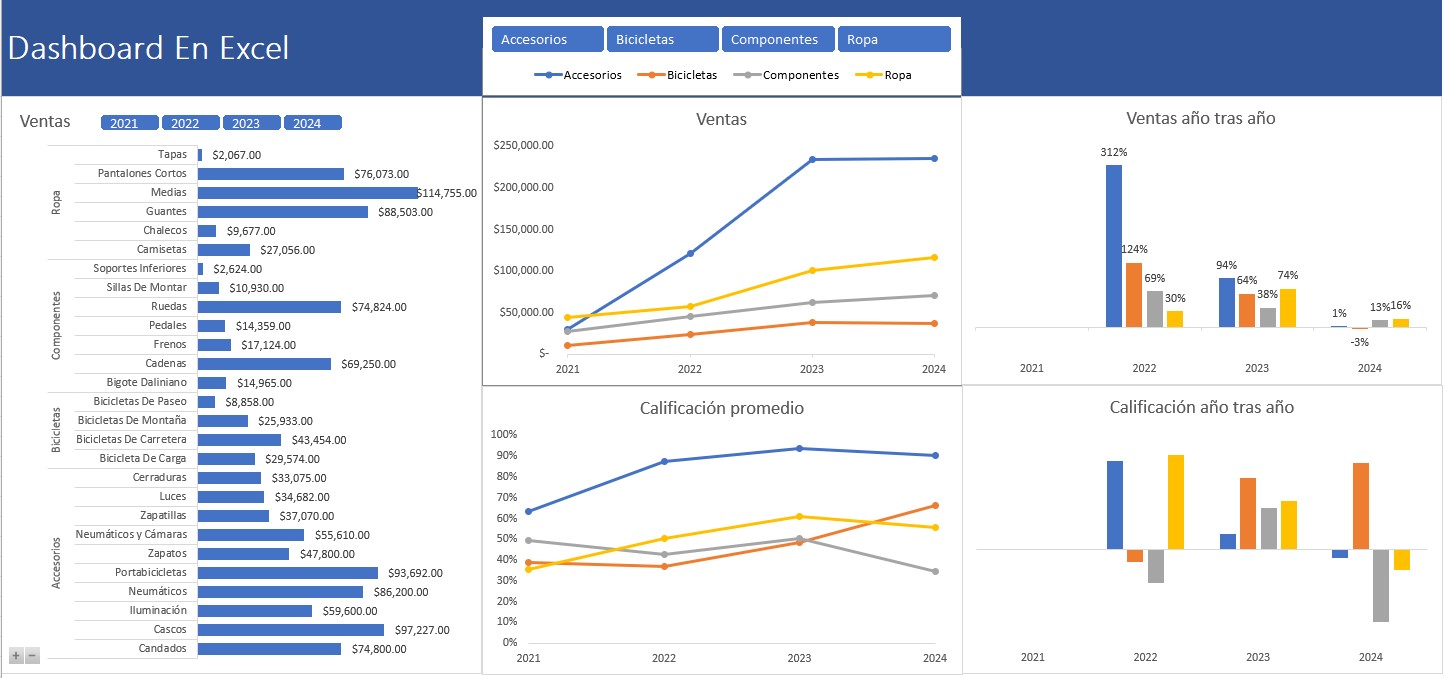
Características de la plantilla
- Análisis de ventas visualmente.
- Aprende a crear gráficos dinámicos paso a paso.
- Visualmente podrás proyectar tus gráficos en una única hoja.
- Incluye un video explicativo paso a paso para construirlo desde cero.
Paso 1: Convierte tus datos en una tabla de Excel
Selecciona el rango con el año, la categoría, el producto, las ventas y la calificación, y presiona Ctrl + T para convertirlo en una tabla (confirma que la tabla tiene encabezados). Trabajar sobre una tabla, y no sobre un rango simple, es lo que más adelante nos permite actualizar todo el dashboard con un clic cuando agreguemos información nueva.
Paso 2: Da formato a las columnas de ventas y calificación
Antes de crear los gráficos, da formato a los datos: la calificación en porcentaje y las ventas en formato de moneda. Hacerlo desde ahora evita tener que corregir el formato de cada gráfico por separado más adelante.
Paso 3: Crea el gráfico de ventas por categoría y producto
Ve a Insertar → Gráfico dinámico, ubícalo en la hoja de gráficos dinámicos y arma el primer gráfico con la categoría y el producto en el eje, y la suma de ventas en valores. Cambia el tipo de gráfico a barras horizontales, oculta los botones de campo, quita la leyenda y las líneas de cuadrícula, y aumenta el ancho de las barras (ancho del rango al 50%) para que no se vean tan delgadas. Elimina el eje horizontal y agrega etiquetas de datos con formato de contabilidad para leer los números directamente sobre cada barra.
Paso 4: Agrega un segmentador de datos por año
Selecciona el campo “Año” y agrégalo como segmentación de datos. Configúralo a 4 columnas para que se extienda horizontalmente, desmarca “Mostrar encabezado” y aplícale el estilo “Sin bordes” para que combine con el resto del dashboard. Corta el gráfico junto con su segmentador (Ctrl+X) y pégalos en la hoja del dashboard.
Paso 5: Agrega el gráfico de ventas por año y categoría
Crea una segunda tabla dinámica: el año en las filas, la categoría en las columnas y la suma de ventas en valores. Conviértela en un gráfico dinámico de línea con marcadores, oculta botones y leyenda, quita las líneas de cuadrícula y, en las opciones del eje, cambia la posición a “marcas de graduación” para que los puntos se extiendan hasta el final del gráfico. Agrega un segmentador de datos por categoría con el mismo estilo que el anterior.
Paso 6: Evita que un segmentador afecte gráficos que no debería
Como el segmentador de categoría también estaba controlando el primer gráfico, usa el botón Conexiones de informes del segmentador para desconectarlo de la tabla dinámica que no quieres que afecte. Así cada segmentador controla solo su gráfico correspondiente. Tip: mantén presionada la tecla Control para seleccionar varias opciones a la vez dentro de un segmentador.
Paso 7: Agrega el gráfico de calificación promedio por año
Duplica la tabla dinámica anterior, pero esta vez usa el promedio (no la suma) de la calificación, con formato de porcentaje y sin decimales. Repite el mismo proceso de limpieza visual —sin botones, sin leyenda, sin cuadrícula— y crea un gráfico de línea con marcadores.
Paso 8: Muestra el cambio año tras año
Para ver cómo crecieron las ventas y la calificación de un año a otro, en la tabla dinámica da clic derecho → Mostrar valores como → % de la diferencia de, elige “Año” como campo base y “Elemento anterior” como elemento base. Quita los decimales del porcentaje y repite el proceso para ventas y para calificación. Crea un gráfico de columnas para las ventas año tras año y uno de barras para la calificación (que puede tener valores negativos); en este último, coloca las etiquetas de datos “debajo” del eje para que se lean bien incluso cuando la barra es negativa.
Paso 9: Agrega una leyenda sin perder espacio
Como quitamos la leyenda de cada gráfico para ganar espacio, duplica uno de los gráficos de categoría, actívale la leyenda (ubicada abajo), oculta el resto de los elementos del gráfico y envíalo al fondo (clic derecho → Enviar al fondo) justo detrás del segmentador de datos. Así identificas de un vistazo qué color corresponde a cada categoría sin gastar espacio extra en el dashboard.
Cómo actualizar el dashboard con datos nuevos
Como toda la información parte de una tabla de Excel, para agregar un nuevo año solo tienes que escribir los datos justo debajo del rango: Excel extiende la tabla automáticamente y copia el formato. Después, da clic derecho sobre cualquier gráfico dinámico → Actualizar (o Analizar gráfico dinámico → Actualizar) para que todos los gráficos del dashboard reflejen la información nueva.